오픈클로는 윈도우에서 WSL2 없이 그냥 깔립니다. 설치 명령은 파워셸에 한 줄이면 되고요. 다만 두 곳에서 막힙니다. 첫째, 설정 마법사가 클로드 코드를 찾았다고 해도 인증이 끝나지 않아 보내기 단추가 안 눌립니다. openclaw doctor --fix 로 풀립니다. 둘째, 그 명령을 치면 파워셸 실행 정책이 막습니다. openclaw.cmd 로 부르거나 Set-ExecutionPolicy -Scope CurrentUser RemoteSigned 로 넘어갑니다. Node 는 24.16 이상이 필요하고, 낮은 버전이면 설치 스크립트가 알아서 새로 깝니다.
오픈클로(OpenClaw)를 깔아 봤습니다. 내 컴퓨터에서 도는 개인 AI 비서라는데, 메일을 정리하고 일정을 봐 주고 메신저에서도 말을 걸 수 있다고 해서요.
결론부터 말씀드리면 윈도우에서 그냥 됩니다. 다만 두 곳에서 막혔어요. 둘 다 오픈클로 자체 문제가 아니라 윈도우 쪽 사정이었습니다.
검색해 보니 한국어로 정리된 글이 거의 없더군요. 그래서 막힌 자리와 넘어간 방법을 화면 그대로 적었습니다.
이 글은 2026년 9월 9일, 윈도우 11(빌드 26200)과 PowerShell 5.1, OpenClaw 2026.9.3 환경에서 직접 확인한 내용입니다. 버전이 바뀌면 화면도 달라질 수 있어요.
오픈클로가 하는 일 — 이 컴퓨터를 진짜로 만지는 AI
먼저 짚고 갈 것이 있습니다. 이건 챗지피티 같은 웹사이트가 아니에요.
내 컴퓨터 안에서 도는 프로그램입니다. 그래서 파일을 열어 보고, 명령을 돌리고, 브라우저를 여는 일까지 실제로 합니다. 설치 화면에 이런 경고가 그대로 나와요.
「OpenClaw runs an AI agent with real access to this machine.」 이 컴퓨터에 진짜 접근 권한을 가진 AI 를 돌린다는 뜻입니다. 뒤에서 이게 무슨 말인지 화면으로 보여 드리겠습니다.
답을 만들어 내는 머리는 따로 두지 않고, 이미 쓰고 있는 AI 를 가져다 씁니다. 저는 클로드 코드를 쓰고 있어서 그걸 그대로 연결했어요. 그래서 따로 API 키를 사지 않아도 됐습니다.
대신 오픈클로가 답을 만들 때마다 제 클로드 사용량이 같이 줄어듭니다. 한도가 어떻게 도는지는 클로드 사용량 제한 총정리에 적어 뒀어요.
설치 전에 볼 것 — Node 24.16 이상
준비물은 하나입니다. Node.js 24.16 버전 이상이요. Node.js 는 자바스크립트로 만든 프로그램을 컴퓨터에서 돌게 해 주는 프로그램인데, 오픈클로가 그 위에서 돕니다.
파워셸을 열고 이렇게 쳐 보시면 지금 버전이 나옵니다.
node --version제 컴퓨터는 v22.17.1 이 나왔습니다. 기준에 못 미치는 버전이에요. 그런데 그냥 진행했습니다. 설치 스크립트가 알아서 처리한다고 적혀 있었거든요.
설치 명령 한 줄 — 그리고 Node 를 다시 깐다
공식 문서가 안내하는 명령은 한 줄입니다. 파워셸에 이대로 넣습니다.
iwr -useb https://openclaw.ai/install.ps1 | iex인터넷에서 설치 스크립트를 받아서 바로 실행하라는 뜻입니다. 미덥지 않으시면 브라우저로 그 주소를 먼저 열어서 내용을 읽어 보셔도 돼요. 저는 읽어 보고 진행했습니다.
여기서 재미있는 일이 일어났습니다.
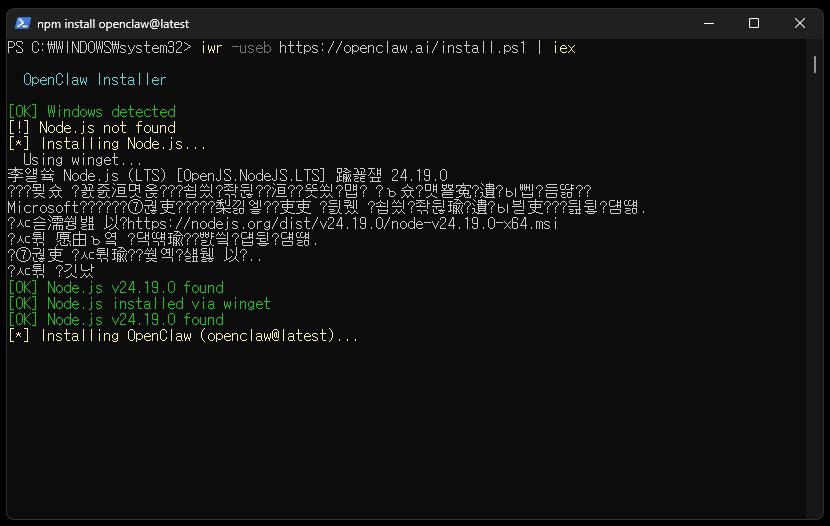
「Node.js not found」. 분명히 v22.17.1 이 깔려 있는데 없다고 합니다.
지원하지 않는 버전은 아예 없는 것으로 센다는 뜻이었어요. 그래서 설치 스크립트가 winget 으로 Node.js 24.19.0 을 새로 깔았습니다. winget 은 윈도우에 들어 있는 프로그램 설치 도구입니다.
중간에 한글이 깨져서 나오는데 winget 이 내보내는 안내문이라 그냥 넘어가도 됩니다. 설치에는 문제가 없었어요.
결과적으로 이 컴퓨터에 Node 가 두 개가 됐습니다. 22 와 24 요. 오픈클로는 24 쪽을 씁니다.
만든 쪽이 권하는 길 — 윈도우보다 리눅스
설치가 끝나자마자 오픈클로가 이렇게 말합니다.
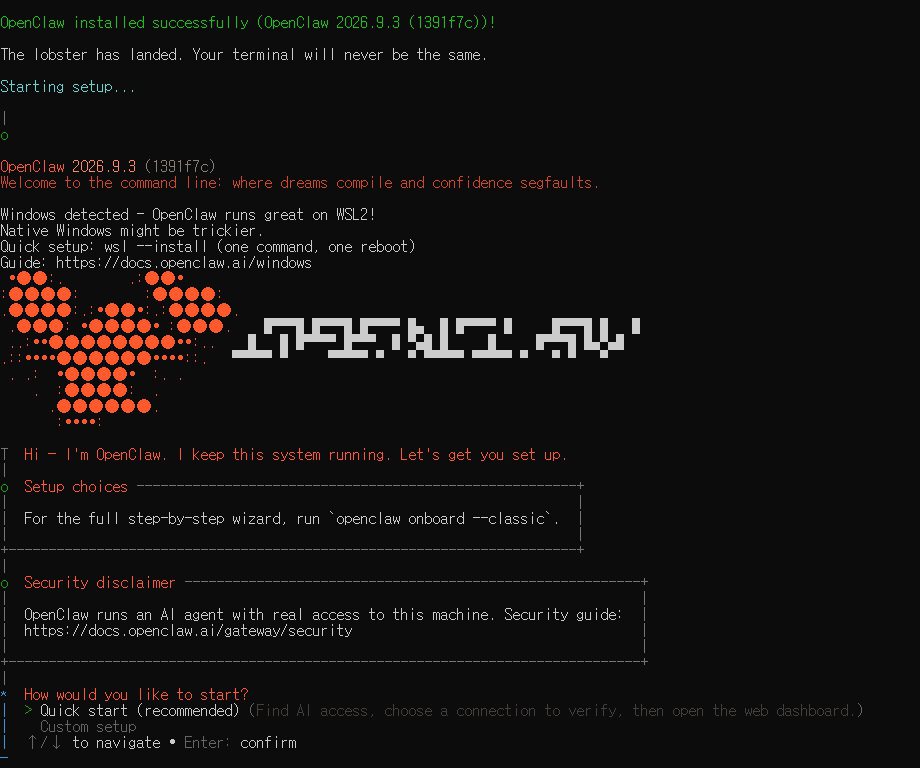
「Windows detected – OpenClaw runs great on WSL2! Native Windows might be trickier.」
WSL2 는 윈도우 안에서 리눅스를 돌리는 기능입니다. 마이크로소프트가 만들어 윈도우에 넣어 뒀어요. 개발 도구 대부분이 리눅스를 먼저 보고 만들어지다 보니, 윈도우 사용자도 리눅스를 하나 켜 두고 거기서 도구를 돌리는 경우가 많습니다.
오픈클로도 그쪽을 권하고 있는 거예요. 윈도우에서 그냥 쓰면 까다로울 수 있다고요.
그래도 저는 그냥 윈도우에서 계속했습니다. 대부분 이렇게 시작할 테니까요. 결과부터 말하면 됐습니다. 대신 아래 두 곳에서 막혔어요.
첫 번째 막힘 — 찾았다는데 보내기가 안 눌린다
설정 마법사가 이 컴퓨터를 훑어보더니 클로드 코드와 코덱스 CLI 를 둘 다 찾아냈습니다. 클로드 코드를 골랐어요.
설치가 끝나고 브라우저에 대시보드가 열렸습니다. 여기까지는 순조로웠습니다.
그런데 화면 아래에 빨간 줄이 하나 있었어요. 「이 모델에 대한 제공업체 인증 정보가 설정되어 있지 않습니다.」
표시만 잘못된 걸 수도 있으니 눌러 봤습니다.
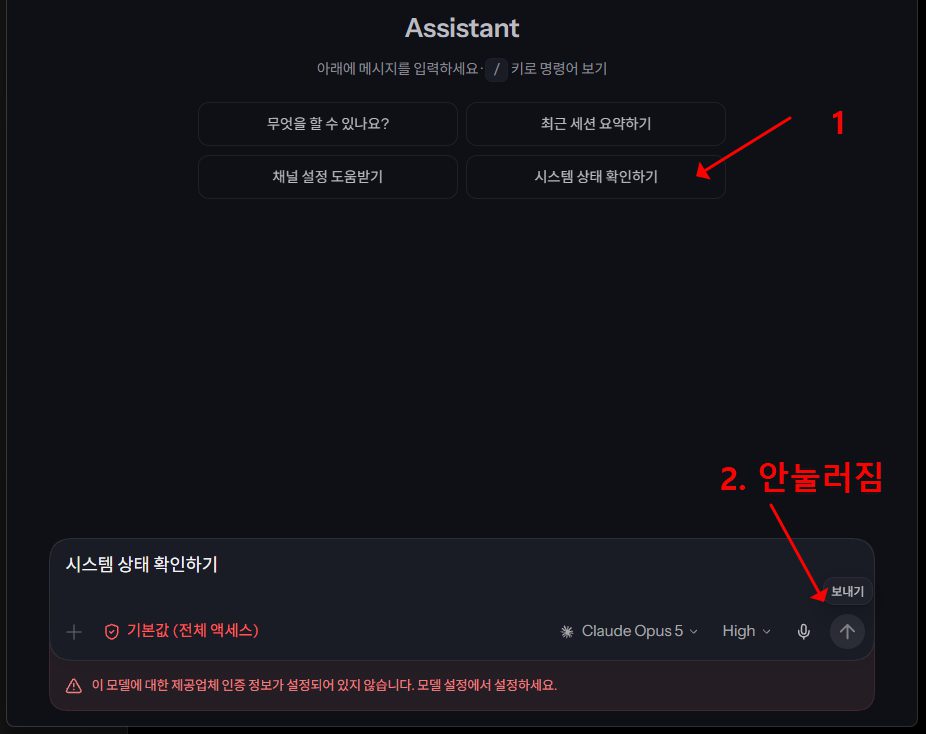
보내기 단추가 아예 안 눌렸습니다. 마법사는 클로드 코드를 찾았다고 했는데, 실제로는 인증이 끝나지 않은 채로 설치가 완료 처리된 거예요.
돌아보니 마법사 화면 내내 「login status unverified」라고 적혀 있었습니다. 찾기만 했지 확인은 못 했다는 표시였는데 그냥 넘어갔던 겁니다.
두 번째 막힘 — 실행 정책이 명령을 막는다
공식 문서에 진단 도구가 있길래 돌려 봤습니다.
openclaw doctor --fix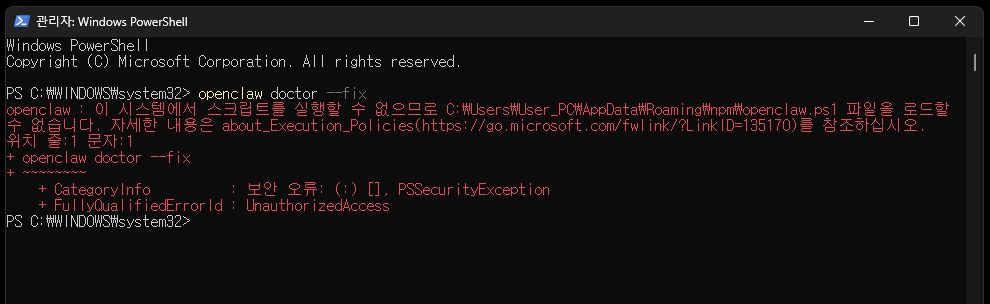
「이 시스템에서 스크립트를 실행할 수 없으므로 openclaw.ps1 파일을 로드할 수 없습니다.」
이건 오픈클로 문제가 아닙니다. 윈도우 파워셸의 실행 정책이 막은 거예요. 파워셸은 기본값으로 스크립트 파일 실행을 막아 둡니다. 나쁜 스크립트를 함부로 돌리지 못하게 하는 안전장치인데, npm 으로 깐 도구를 처음 쓸 때 여기서 자주 걸립니다.
넘어가는 방법은 두 가지입니다.
첫째, 설정을 안 건드리고 넘어가는 방법이요. 명령 이름 뒤에 .cmd 를 넣어서 부릅니다.
openclaw.cmd doctor --fix실행 정책은 .ps1 파일만 막습니다. .cmd 는 다른 형식이라 그대로 돌아가요. 저는 이 방법으로 넘어갔습니다.
둘째, 실행 정책 자체를 바꾸는 방법입니다. 매번 .cmd 를 넣기 번거로우면 이걸 한 번 쳐 두면 돼요.
Set-ExecutionPolicy -Scope CurrentUser RemoteSigned내 계정에서만 적용되고, 인터넷에서 받은 스크립트는 서명이 있어야 돌아가게 하는 설정입니다. 마이크로소프트가 권하는 값이고 언제든 되돌릴 수 있어요. 앞으로 npm 으로 깔 다른 도구도 같은 자리에서 막히니 바꿔 두시는 편이 편합니다.
진단 도구가 한 일 — 인증을 고치고 경고를 남긴다
.cmd 로 부르니 이번엔 다른 이유로 멈췄습니다. 게이트웨이가 돌고 있어서 정비를 못 한다는 거였어요. 게이트웨이는 오픈클로의 본체가 되는 프로그램인데, 설치 직후에 그 창에서 계속 돌고 있었습니다.
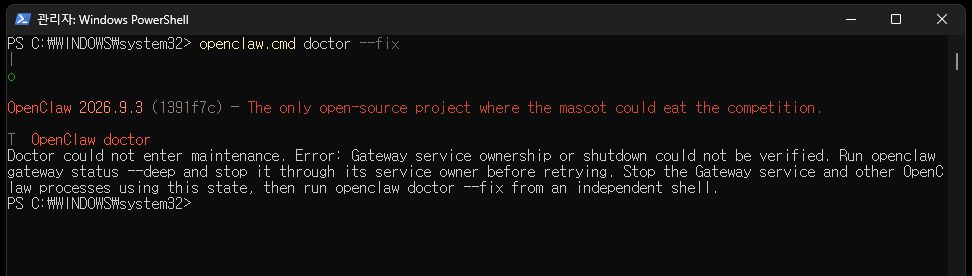
돌던 창에서 Ctrl 과 C 를 눌러 세우고 다시 돌렸습니다. 이번엔 됐어요.
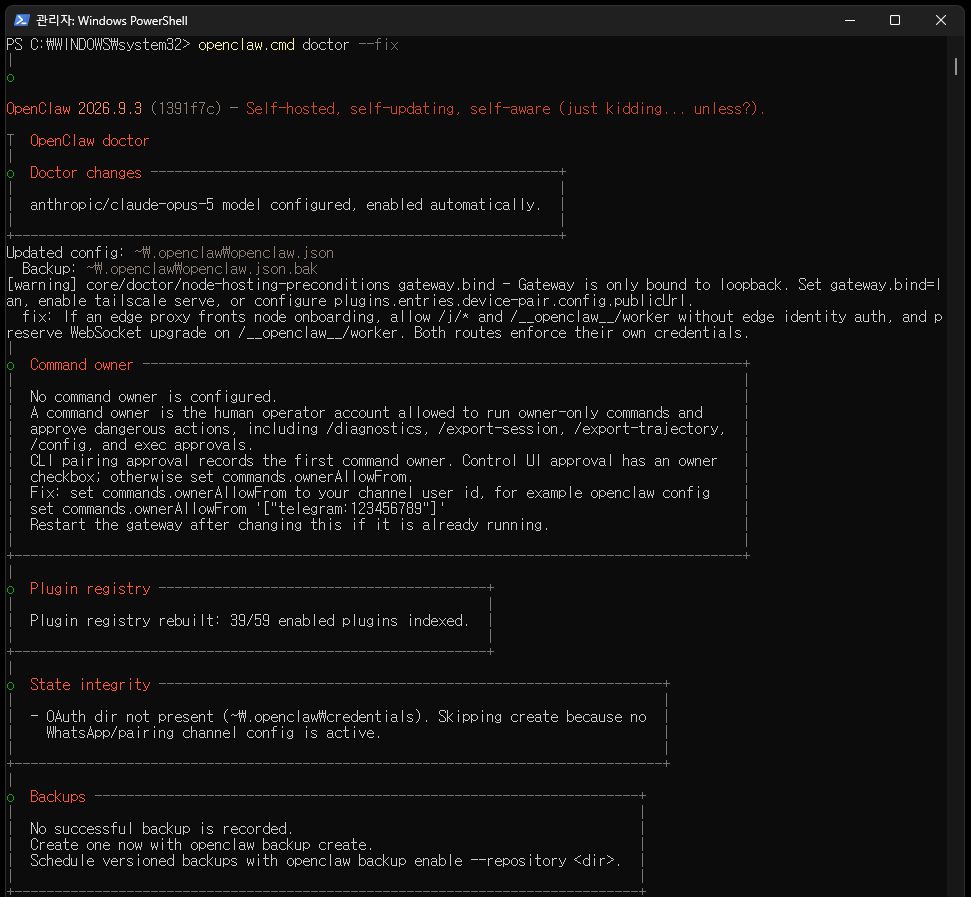
맨 윗줄을 보시면 「anthropic/claude-opus-5 model configured, enabled automatically」 라고 나옵니다. 아까 안 되던 인증이 여기서 풀렸어요. 설정 파일을 새로 쓰면서 백업까지 남겨 두었습니다.
그런데 진단 도구가 경고도 하나 남겼습니다. 이게 더 중요합니다.
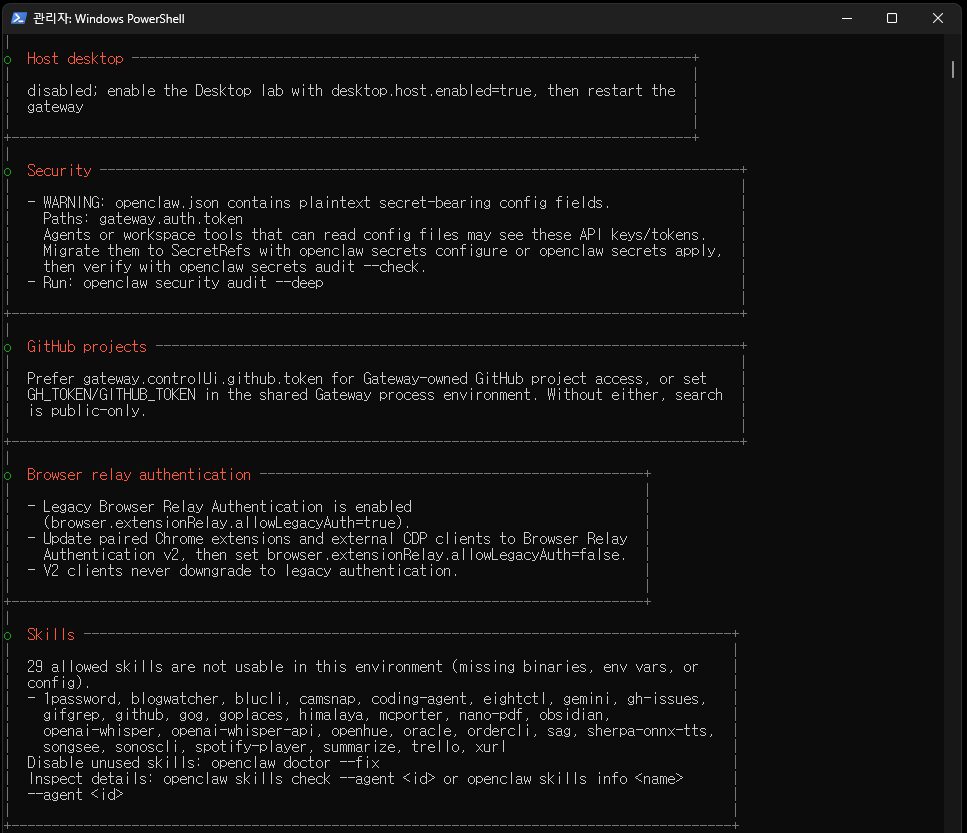
「openclaw.json contains plaintext secret-bearing config fields.」 설정 파일에 열쇠가 암호화 없이 글자 그대로 들어 있다는 뜻입니다. 그 파일을 읽을 수 있는 프로그램은 그 값을 다 볼 수 있어요.
진단 도구가 openclaw secrets configure 로 옮기라고 안내합니다. 뒤에서 이 경고가 왜 중요한지 다시 말씀드릴게요.
실제로 시켜 본 것 — 「명령어 2개 실행함」
게이트웨이를 다시 켜고 대시보드에 들어갔습니다. 빨간 경고는 사라졌고 보내기 단추도 살아났어요.
바탕화면에 파일이 몇 개인지 물어봤습니다.
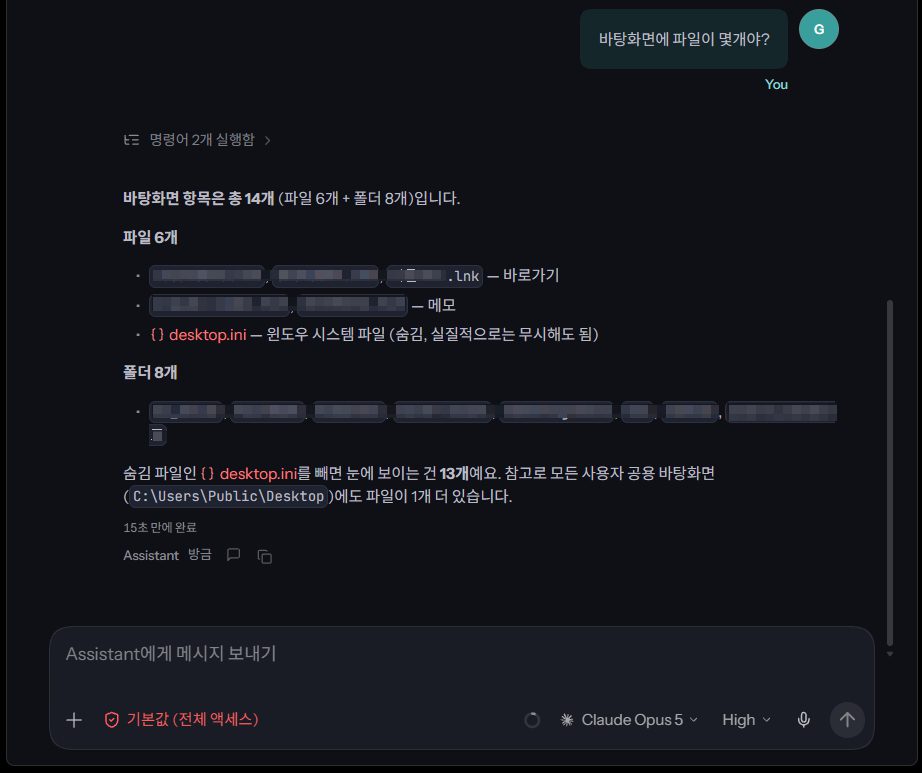
바탕화면에 파일이 몇 개인지 물었더니 14개라고 답했습니다. 파일 6개와 폴더 8개로요. 숨김 파일까지 짚어 주고, 공용 바탕화면에 파일이 하나 더 있다는 것까지 알려 줬습니다. 15초 걸렸어요.
답 위에 작게 「명령어 2개 실행함」 이라고 적혀 있습니다. 말로 지어낸 게 아니라 실제로 명령을 두 번 돌려서 제 바탕화면을 읽어 온 겁니다.
설치할 때 봤던 그 경고가 무슨 뜻인지 여기서 분명해집니다. 이건 대화만 하는 프로그램이 아니에요.
껐을 때 생기는 일 — 대기 중인 명령
하나 더 알아 두실 게 있습니다. 게이트웨이를 세우면 대시보드는 오프라인이 됩니다.
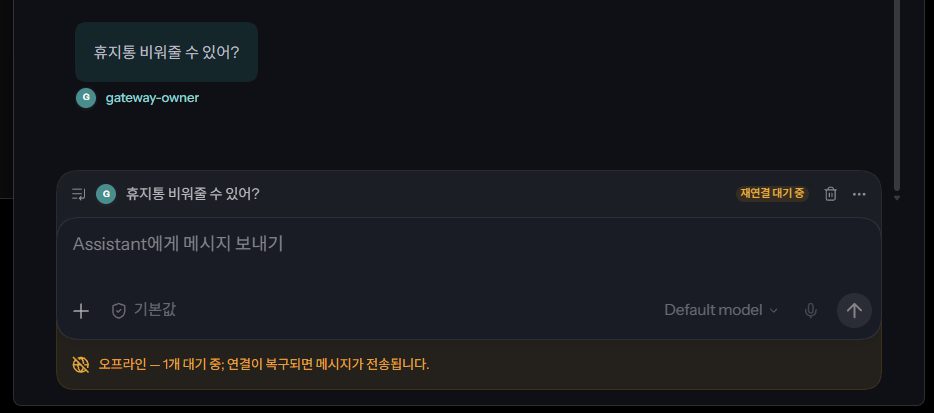
그런데 그 사이에 보낸 말은 사라지지 않고 줄을 섭니다. 「연결이 복구되면 메시지가 전송됩니다」라고 적혀 있어요.
제가 그랬습니다. 게이트웨이를 세워 둔 것을 잊고 휴지통을 비워 달라고 보냈어요. 나가지 않고 저렇게 줄을 서 있었습니다.
다시 켜는 순간 그 명령이 자동으로 날아갑니다. 보고 있지 않아도요. 앞에서 본 것처럼 이건 제 컴퓨터를 실제로 만지는 프로그램입니다. 지우라는 명령을 넣어 두고 껐다면, 켤 때 그대로 실행됩니다.
대기 중인 메시지는 그 줄 옆의 휴지통 표시를 눌러 지울 수 있습니다.
자동 시작을 미룬 이유 — 설정 파일에 그대로 든 비밀 값
설치를 마치면 게이트웨이를 예약 작업으로 등록할 수 있습니다. 그러면 컴퓨터를 켤 때마다 알아서 떠요.
openclaw.cmd gateway install저는 등록하지 않고 두었습니다. 두 가지 이유에서요.
하나는 앞에서 본 보안 경고입니다. 설정 파일에 열쇠가 글자 그대로 들어 있는 상태에서, 부팅할 때마다 자동으로 뜨게 할 이유가 없었어요. 그것부터 정리하는 편이 순서입니다.
다른 하나는 이 프로그램이 하는 일 때문입니다. 손으로 켜는 동안은 언제 돌고 있는지 제가 압니다. 자동으로 뜨기 시작하면 그걸 잊게 되고요. 편해지는 건 나중에 해도 됩니다.
깔아 보실 분들께도 같은 순서를 권합니다. 먼저 손으로 켜서 며칠 써 보시고, 무엇을 시킬 때 어떻게 움직이는지 눈에 익은 다음에 자동 시작을 정하셔도 늦지 않아요.
남은 것 — 아직 웹 대시보드 하나뿐
여기까지가 설치입니다. 다만 지금 상태로는 브라우저 대시보드가 유일한 창구예요.
메신저를 연결하면 텔레그램이나 디스코드에서도 말을 걸 수 있고, 오픈클로가 먼저 말을 거는 기능도 그때 살아납니다. 지금은 말을 전할 곳이 없어서 그 기능이 실패하고 있다고 스스로 알려 주더군요.
메일과 일정도 아직 연결 전이라 「중요한 메일 왔는지 봐 줘」 같은 건 못 합니다.
메신저 연결은 다음 글에서 이어가겠습니다. 한 가지 미리 말씀드리면 카카오톡은 목록에 없습니다. 텔레그램과 디스코드, 왓츠앱, 슬랙, 라인처럼 20개가 넘게 있는데 카톡만 빠져 있어요.
자주 묻는 질문
오픈클로를 윈도우에서 쓰려면 WSL2 를 꼭 깔아야 하나요?
아닙니다. 저는 WSL2 없이 윈도우 11 에서 그대로 설치해서 쓰고 있습니다. 오픈클로가 설치 직후에 WSL2 를 권한다고 안내하기는 하는데 권장이지 필수는 아니에요. 다만 인증과 실행 정책 두 곳에서 막히니 이 글의 해결 방법을 미리 보고 시작하시면 시간이 줄어듭니다.
openclaw 명령을 쳤더니 스크립트를 실행할 수 없다고 나옵니다.
파워셸 실행 정책이 막은 것이고 오픈클로 문제가 아닙니다. 두 가지 방법이 있어요. 설정을 안 건드리려면 명령 이름 뒤에 .cmd 를 넣어 openclaw.cmd doctor --fix 처럼 부르면 됩니다. 아예 풀어 두시려면 Set-ExecutionPolicy -Scope CurrentUser RemoteSigned 를 한 번 실행하세요. 내 계정에만 적용되고 되돌릴 수 있습니다.
설정 마법사가 클로드 코드를 찾았다는데 답을 못 받습니다.
찾기만 하고 인증 확인이 끝나지 않은 상태입니다. 마법사 화면에 login status unverified 라고 적혀 있으면 그 경우예요. 게이트웨이를 Ctrl 과 C 로 세운 뒤 openclaw.cmd doctor --fix 를 돌리면 모델 설정이 자동으로 잡힙니다. 저는 이걸로 풀렸습니다.
따로 API 키를 사야 하나요?
이미 클로드 코드나 코덱스 CLI 를 쓰고 계시면 사지 않아도 됩니다. 설정 마법사가 그 로그인을 찾아서 그대로 씁니다. 대신 오픈클로가 답을 만들 때마다 그 계정의 사용량이 같이 줄어듭니다. API 키를 직접 넣고 싶으시면 마법사에서 OpenAI 나 Anthropic 같은 항목을 고르면 됩니다.
오픈클로가 제 컴퓨터를 실제로 만질 수 있나요?
네. 설치 화면에도 이 컴퓨터에 진짜 접근 권한을 가진 AI 를 돌린다고 적혀 있습니다. 바탕화면에 파일이 몇 개인지 물었더니 명령을 두 번 돌려서 세어 왔어요. 그래서 지우는 것처럼 되돌릴 수 없는 일은 시험 삼아 시키지 않는 편이 좋습니다. 게이트웨이를 꺼 둔 사이에 보낸 명령도 사라지지 않고 대기하다가 다시 켤 때 실행되니 함께 알아 두세요.