코덱스는 클로드 코드 안에 깔리는 플러그인이 아니라, 내 PC 에 따로 설치해 두고 클로드 코드가 불러서 쓰는 오픈AI 의 코딩 AI 입니다. 설치는 클로드 코드에게 말로 시키면 되고, 막히는 자리는 로그인 만료와 설정 파일에 남은 옛 모델 이름 두 곳입니다.
클로드 코드가 내놓은 답이 맞는지 불안할 때, 코덱스(Codex)에게 한 번 더 검토를 맡기는 방법이 있습니다. 저는 요즘 이 두 AI를 짝지어 쓰고 있는데, 혼자 작업할 때보다 훨씬 든든합니다.
한 가지 먼저 짚고 갈게요.
이건 클로드 코드 안에 설치하는 플러그인이 아닙니다. 내 PC에 코덱스 CLI를 따로 설치해 두고, 클로드 코드가 그 코덱스를 불러서 쓰는 방식입니다.
서로 다른 회사(앤트로픽과 오픈AI)가 만든 두 AI라, 한쪽이 놓친 걸 다른 쪽이 잡아주는 것이 핵심이에요.
그리고 명령어를 몰라도 괜찮습니다. 설치와 실행은 대부분 클로드 코드에게 말로 시키면 알아서 해주니까요.
이 글에서는 그 설치 과정과, 중간에 자주 만나는 오류(로그인 만료, 모델 미지원, 작업 폴더 오류)를 해결하는 방법을 순서대로 정리했습니다.
이 글은 2026년 기준, 윈도우 11, PowerShell, Codex CLI 0.144.4 환경에서 직접 확인한 내용입니다. 아래 화면 속 버전 숫자나 메시지는 환경에 따라 조금씩 다를 수 있어요.
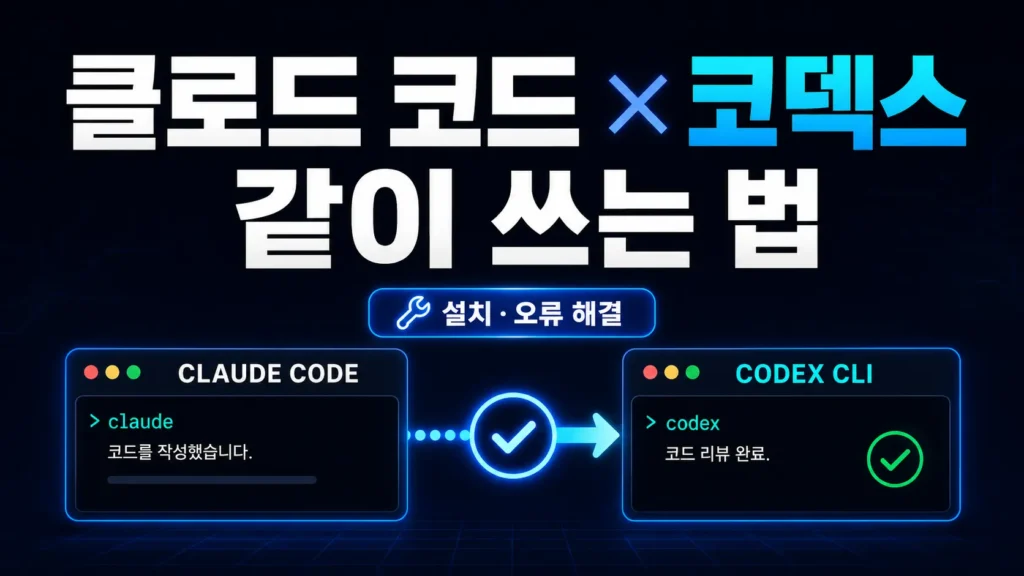
클로드 코드에 코덱스 설치하고 함께 쓰는 방법
코덱스는 챗지피티를 만든 오픈AI(OpenAI)의 코딩용 AI입니다. 클로드 코드와 하는 일이 비슷하지만, 두 도구를 함께 두면 한쪽이 만든 결과를 다른 쪽이 감수하는 “2인 1조” 작업이 됩니다.
앞서 말했듯 설치 과정에서 제가 직접 입력한 명령어는 거의 없습니다. 클로드 코드에게 “코덱스 깔아줘”라고 말하면 아래 명령들을 대신 실행해 주거든요. 그러니 명령어는 외울 필요 없이 눈으로만 봐두셔도 됩니다. 다만 어떤 작업이 이뤄지는지 알아두면 문제가 생겼을 때 대응하기 쉽습니다.
설치 전 준비물 — Node.js
코덱스를 npm이라는 방식으로 설치하려면 먼저 Node.js가 필요합니다. 쉽게 말해 코덱스를 설치해 주는 바탕 프로그램인데, 이게 없으면 설치 명령부터 진행되지 않습니다.
Node.js 공식 사이트에 접속해 LTS라고 적힌 버전을 내려받아 설치합니다. LTS는 “오래 안정적으로 지원되는 버전”이라는 뜻으로, 일반 사용자에게 권장됩니다. “다음”만 몇 번 누르면 설치가 끝납니다.
설치됐는지 확인하려면 명령창에 아래를 입력합니다.
node --version이렇게 버전이 표시되면 준비 완료입니다. (숫자는 예시이며 버전에 따라 다릅니다.)
v22.17.1코덱스 설치 및 최신 버전으로 업데이트
준비가 끝났다면 클로드 코드에 “코덱스 깔아줘”라고 요청합니다. 그러면 클로드가 상태를 확인한 뒤 아래 명령으로 설치합니다.
npm install -g @openai/codex@latest제 경우엔 여기서 재밌는 일이 있었어요. 클로드가 “코덱스가 이미 설치되어 있는데, 버전이 상당히 낡았습니다”라고 알려준 겁니다. 예전에 깔아두고 잊고 있었던 거죠. 오래된 버전은 요즘 방식과 맞지 않아 오류를 일으키므로, 새로 깔 필요 없이 위 명령으로 최신 버전으로 올리기만 하면 됐습니다.
설치가 잘됐는지는 아래로 확인합니다. (버전 숫자는 예시이며 시점에 따라 달라집니다.)
codex --versioncodex-cli 0.144.4실행해도 반응이 없을 때 — 로그인(인증) 확인
설치 후 코덱스를 실행했는데 화면이 멈춘 채 아무 반응이 없는 경우가 있습니다. 저도 여기서 처음 막혔어요. 커서만 깜빡일 뿐 한참을 기다려도 감감무소식이라 답답했습니다.
이 증상은 대부분 로그인(인증)이 만료된 상태입니다. 코덱스는 오픈AI 계정으로 로그인해서 쓰는데, 이 인증은 보안을 위해 시간이 지나면 자동으로 풀립니다. 실제로 확인해 보니 아래 메시지가 남아 있었습니다.
ERROR  Failed to refresh token: Your access token could not be refreshed
because your refresh token was already used. Please log out and sign in again.
메시지 그대로 다시 로그인하라는 뜻입니다. 확실하게 하려면 로그아웃 후 다시 로그인합니다.
codex logout
codex login
codex login을 실행하면 브라우저가 열리고, 평소 쓰던 챗지피티 계정으로 로그인하면 됩니다. 성공하면 아래 메시지가 나옵니다.
Successfully logged in“지정된 모델을 사용할 수 없습니다” 오류 해결
로그인 후 다시 실행하니 이번엔 모델을 쓸 수 없다는 오류가 나왔습니다. 실제 메시지는 이랬어요.
ERROR: The 'gpt-5.1-codex-max' model is not supported when using Codex
with a ChatGPT account.
다른 모델로 바꿔도 같은 오류가 반복되니, 저는 “혹시 내가 챗지피티 플러스 요금제라서 그런가?” 하고 요금제를 의심했습니다. 하지만 결론부터 말하면 요금제 문제가 아니었어요.
진짜 원인은 설정 파일에 남아 있던 오래된 모델 이름이었습니다. 여기가 가장 중요한 부분입니다. 프로그램을 최신으로 업데이트해도, 예전에 저장된 설정 파일까지 자동으로 바뀌지는 않습니다. 그래서 이미 사라진 옛 모델을 계속 불러오다 거부당하고 있었던 거죠.
이 설정 파일은 아래 위치에 있습니다.
- 윈도우:
C:\Users\(사용자명)\.codex\config.toml - 맥과 리눅스:
~/.codex/config.toml
파일을 열면 model = "..." 형태의 줄이 있는데, 이 줄을 통째로 지우면 코덱스가 알아서 그 시점의 기본 모델을 골라 씁니다. 모델 이름은 계정과 시점에 따라 자주 달라지므로, 잘 모르겠다면 지우는 편이 가장 안전합니다. (특정 모델을 꼭 지정하고 싶다면 그때의 최신 모델명을 넣으면 됩니다. 예: model = "gpt-5.6-sol")
저는 이렇게 설정을 정리하자마자 그렇게 버티던 오류가 거짓말처럼 사라졌습니다. 요금제를 붙잡고 고민했던 게 조금 민망했어요. 이 파일을 직접 찾아 헤맸다면 원인을 못 찾았을 텐데, 클로드가 위치와 고칠 부분을 정확히 짚어준 덕분이었습니다.
“작업 폴더가 아닙니다” 오류 해결
이제 거의 끝났습니다. 마지막으로 아래 같은 오류를 만날 수 있어요.
Not inside a trusted directory and --skip-git-repo-check was not specified.코덱스의 codex exec 명령은 원래 깃(git) 저장소 안에서 실행하는 것을 기본으로 확인합니다. 그래서 그런 폴더가 아닌 곳에서 실행하면 안전장치가 한 번 막아섭니다. 이럴 땐 실행할 때 옵션 하나를 넣으면 됩니다.
codex exec --skip-git-repo-check --sandbox read-only "질문 내용"각 옵션의 의미는 이렇습니다.
--skip-git-repo-check: 깃 저장소가 아닌 일반 폴더에서도 실행되게 합니다.--sandbox read-only: 코덱스가 파일을 수정하지 못하고 읽기만 하도록 제한하는 안전 모드입니다. 실수로 파일이 바뀌는 걸 막아주므로 평소엔 켜두길 권합니다.
이 옵션들도 외울 필요는 없습니다. 오류 화면을 그대로 클로드 코드에 보여주며 “이거 뜨는데 고쳐줘”라고 하면, 클로드가 알아서 옵션을 넣어 해결해 줍니다.
클로드 코드와 코덱스 함께 사용하기
설치와 오류 해결이 끝났다면 두 AI를 함께 쓸 수 있습니다. 사용법은 간단합니다. 클로드 코드에게 이렇게 말하면 됩니다.
“이 코드, 코덱스한테도 검토받아줘.”
그러면 클로드가 위 명령을 대신 실행해 코덱스의 답변을 받아옵니다. 시험 삼아 간단한 답을 시켜보면 이렇게 짧게 돌아옵니다.
codex exec --skip-git-repo-check --sandbox read-only "Reply with exactly CODEX_OK"CODEX_OK이렇게 대답이 돌아오면 두 AI를 나란히 세우는 데 성공한 것입니다. 이제부터는 “이 두 방법 중 뭐가 나은지 코덱스 의견도 물어봐줘”, “이 코드에 보안 문제 없는지 코덱스한테도 확인받아줘”처럼, 판단이 필요한 순간마다 두 번째 시선을 더할 수 있습니다. 다만 코덱스에게 실제로 파일을 고치게 하려면 읽기 전용 대신 쓰기 권한을 열어야 하는데, 이건 꼭 필요할 때만 신중히 쓰는 게 좋습니다.
코덱스에게 사용법이 맞는지 검증받기
마지막으로 재미있는 확인을 해봤습니다. 클로드가 정리해 준 이 사용법이 정말 맞는지, 코덱스 본인에게 검토를 맡긴 것입니다.
그랬더니 코덱스가 실제로 오류를 몇 개 잡아냈어요. 예를 들어 “윈도우 PowerShell에서는 일부 옵션이 그대로 통하지 않는다”, “모델 이름은 고정값처럼 쓰면 안 된다”처럼요. 덕분에 이 글의 명령어도 더 정확하게 다듬을 수 있었습니다. AI가 쓴 걸 다른 AI가 감수해 바로잡는, 딱 제가 바라던 그림이었죠.
정리
클로드 코드에 코덱스를 설치하고 쓰는 과정을 요약하면 다음과 같습니다.
- Node.js 설치 — LTS 버전 (
node --version으로 확인) - 코덱스 설치와 업데이트 —
npm install -g @openai/codex@latest - 로그인 — 실행이 멈추면 인증 만료를 의심,
codex logout후codex login - 모델 오류 시 — 설정 파일
config.toml의model줄을 지워 기본값 사용 - 작업 폴더 오류 시 —
--skip-git-repo-check,--sandbox read-only옵션 활용 - 사용 — 클로드 코드에게 “코덱스한테 검토받아줘”라고 요청
환경에 따라 오류 메시지는 조금씩 다를 수 있습니다. 다른 오류가 나와도 그 내용을 그대로 클로드 코드에 전달하면 원인을 찾아 해결해 주니 걱정하지 마세요. 명령어를 외우는 능력보다, 상황을 잘 설명하는 능력이 더 중요해진 시대라는 걸 이번 설치로 새삼 느꼈습니다.
자주 묻는 질문
코덱스는 클로드 코드 안에 설치하는 플러그인인가요?
아닙니다. 내 PC 에 코덱스 CLI 를 따로 설치해 두고, 클로드 코드가 그 코덱스를 불러서 씁니다. 앤트로픽과 오픈AI 가 각각 만든 다른 도구라서 한쪽이 놓친 것을 다른 쪽이 잡아 줍니다.
명령어를 몰라도 설치할 수 있나요?
됩니다. 클로드 코드에게 「코덱스 깔아줘」라고 말하면 설치 명령을 대신 실행해 줍니다. 다만 Node.js 는 미리 있어야 합니다. 공식 사이트에서 LTS 판을 받아 설치한 뒤 node --version 으로 확인하세요.
코덱스를 실행했는데 아무 반응이 없습니다.
로그인이 만료된 경우가 대부분입니다. codex logout 을 한 뒤 codex login 을 실행하면 브라우저가 열립니다. 평소 쓰는 챗지피티 계정으로 다시 로그인하면 됩니다.
「지정된 모델을 사용할 수 없습니다」 오류는 요금제 때문인가요?
요금제 문제가 아닙니다. 설정 파일에 옛 모델 이름이 남아 있어서 생깁니다. 윈도우는 C:\Users\(사용자명)\.codex\config.toml, 맥과 리눅스는 ~/.codex/config.toml 을 열어 model = 로 시작하는 줄을 지우면 코덱스가 그 시점의 기본 모델을 골라 씁니다.
「작업 폴더가 아닙니다」 오류는 어떻게 넘기나요?
codex exec 는 깃 저장소 안에서 실행하는 것을 기본으로 확인합니다. 일반 폴더에서 쓰려면 codex exec --skip-git-repo-check --sandbox read-only "질문 내용" 처럼 옵션을 넣으세요. read-only 는 코덱스가 파일을 고치지 못하게 막는 안전 모드입니다.