오픈클로에 카카오톡은 연결할 수 없습니다. 공식 목록에 없어요. 텔레그램, 디스코드, 왓츠앱, 슬랙, 라인 등 20개가 넘는데 카톡만 빠져 있습니다. 오픈클로가 추천하는 것은 텔레그램이고, BotFather 로 봇을 만들어 토큰만 넣으면 끝납니다. 토큰은 채팅창이 아니라 마스킹 입력창에 넣어야 대화 기록에 안 남습니다. 봇 주소를 알아도 남은 못 씁니다. 첫 대화가 본인 확인이 되고 주인이 승인해야 열려요. 토큰이 화면에 한 번이라도 찍혔으면 BotFather 에 revoke 를 보내 버리고 새로 받으면 됩니다. 봇과 승인 기록은 그대로 남습니다.
지난 글에서 오픈클로를 윈도우에 깔았습니다. 깔고 나니 창구가 브라우저 하나뿐이더군요. 그래서 메신저 연결은 다음 글에서 이어가겠다고 적었습니다.
그 약속을 지키는 글입니다. 텔레그램을 연결했고, 이제 폰에서도 시킬 수 있습니다.
그런데 연결하는 것 자체는 5분이면 끝났고, 배운 것은 딴 데 있었습니다. 비밀번호에 해당하는 긴 글자열을 다루는 방법이요. 저는 그걸 한 번 흘렸고, 그 자리에서 되돌렸습니다.
이 글은 2026년 9월 13일, 윈도우 11과 OpenClaw 2026.9.3 환경에서 직접 확인한 내용입니다. 오픈클로 설치는 지난 글에 적어 두었습니다.
카카오톡은 왜 안 되나 — 목록에 없다
먼저 이것부터 짚고 가겠습니다. 한국에서 제일 먼저 떠오르는 건 카톡일 테니까요.
카카오톡은 오픈클로가 지원하는 메신저 목록에 없습니다. 텔레그램, 디스코드, 왓츠앱, 슬랙, 라인, 시그널을 비롯해 20개가 넘는데 카톡만 빠져 있어요.
카카오가 개인 계정용 자동 대화 창구를 열어 두지 않아서 그렇습니다. 업무용 채널은 따로 있지만 이런 용도로 쓰기는 어렵습니다.
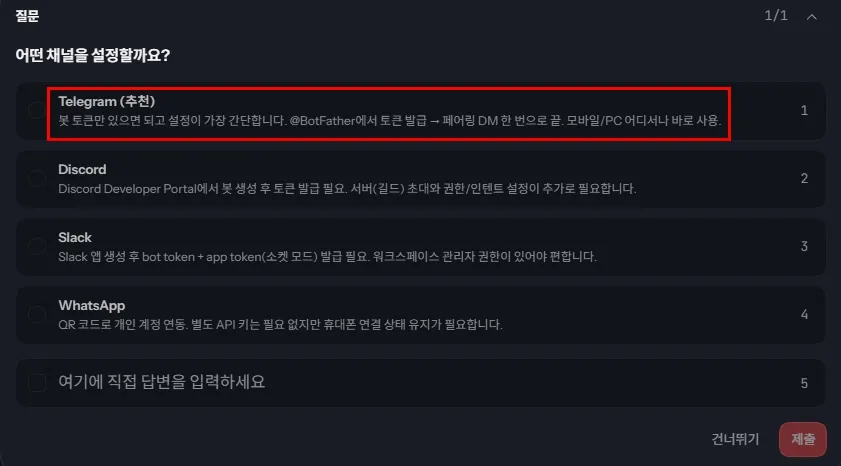
오픈클로도 텔레그램을 추천으로 올려 둡니다. 「봇 토큰만 있으면 되고 설정이 가장 간단합니다」라고요.
디스코드도 되지만 서버를 만들고 권한을 손봐야 합니다. 저는 텔레그램으로 갔습니다.
연결 전 — 창구가 브라우저 하나뿐
시작은 이 화면입니다.
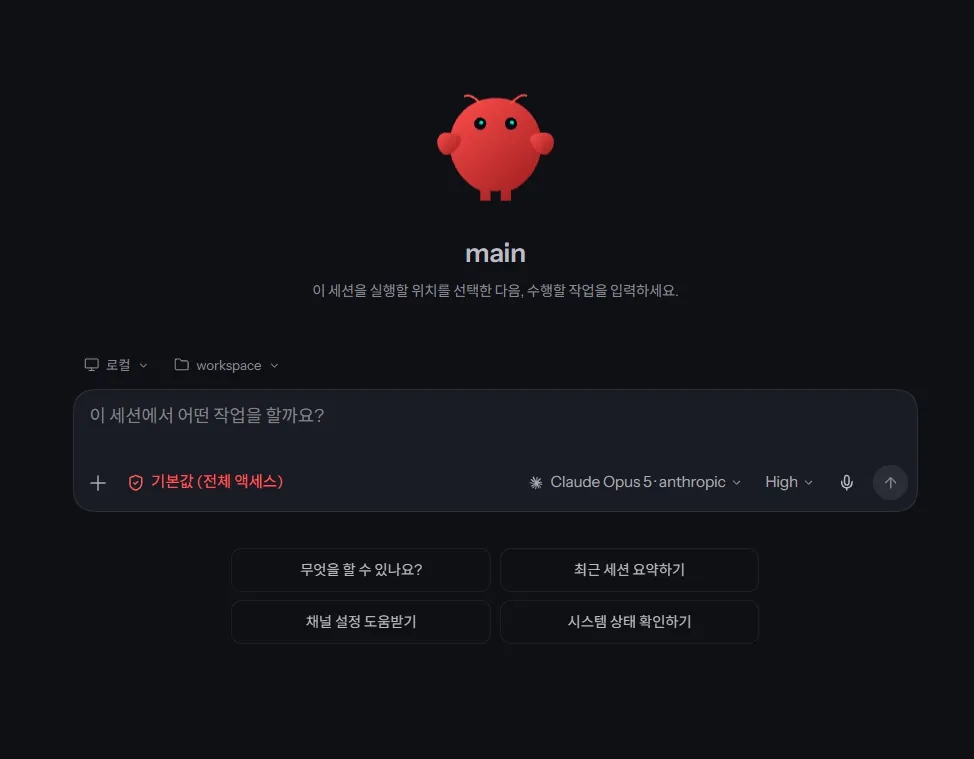
컴퓨터를 켜고 게이트웨이를 돌려야만 쓸 수 있는 상태예요. 게이트웨이는 오픈클로의 본체가 되는 프로그램인데, 이게 떠 있어야 대시보드가 열립니다.
메신저를 연결하면 이 창을 안 열어도 됩니다. 폰에서 그냥 말을 걸면 돼요.
봇 만들기 — 이름을 두 번 물어본다
텔레그램에서 @BotFather 를 찾습니다. 파란 체크가 달린 공식 계정이에요. 봇을 만들어 주는 봇입니다.
/newbot 을 보내면 이름을 두 번 물어봅니다. 저도 여기서 잠깐 헷갈렸어요.
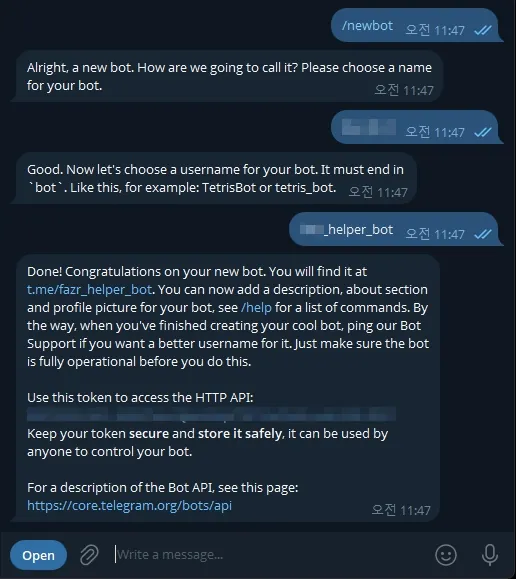
처음 묻는 것은 표시 이름입니다. 대화창 맨 위에 뜨는 이름이라 아무거나 됩니다.
두 번째가 사용자 이름인데 이건 규칙이 있어요. 반드시 bot 으로 끝나야 합니다. 이미 누가 쓰는 이름이면 다시 물어보니까 될 때까지 바꾸시면 됩니다.
다 되면 긴 글자열을 하나 줍니다. 숫자와 영문이 콜론으로 이어진 모양이에요. 이게 그 봇의 비밀번호입니다.
토큰을 채팅창에 붙여넣지 말라는 안내
대시보드에서 「채널 설정 도움받기」를 눌렀더니 오픈클로가 직접 안내를 해 줍니다. 봇 만드는 법까지 알려 주더군요.
그러면서 이런 말을 합니다.
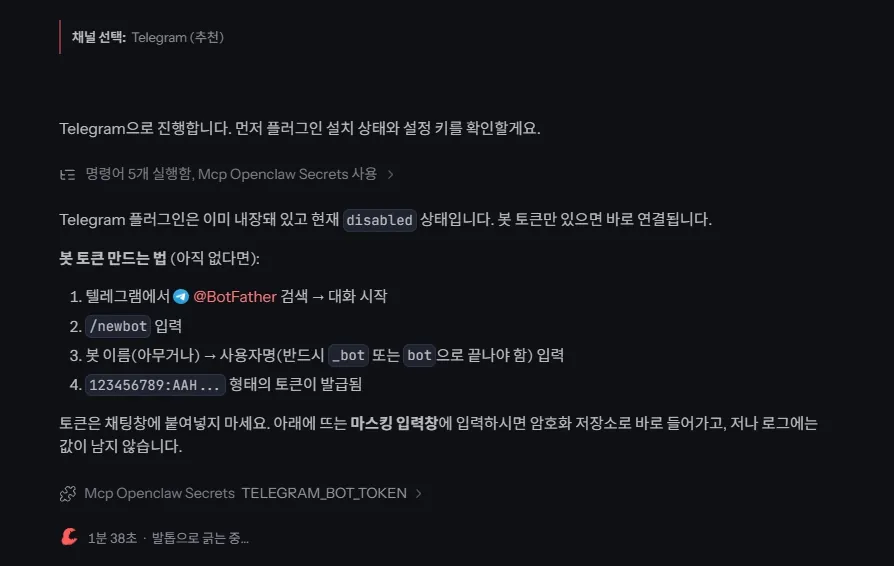
「토큰은 채팅창에 붙여넣지 마세요. 마스킹 입력창에 입력하시면 암호화 저장소로 바로 들어가고, 저나 로그에는 값이 남지 않습니다.」
채팅창에 넣으면 대화 기록에 그대로 남는다는 뜻이에요. 그래서 따로 입력창을 띄워 줍니다.
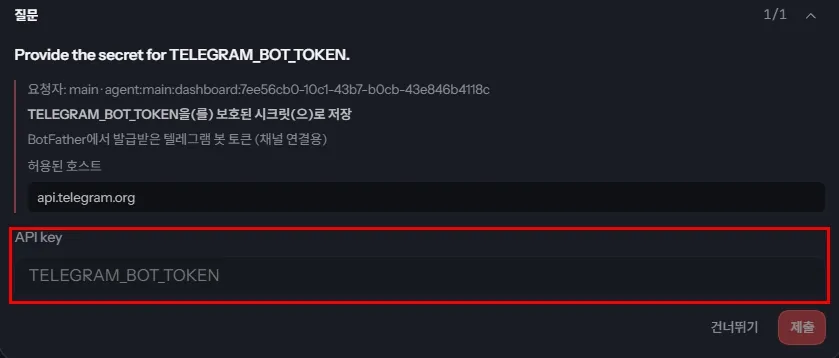
눈여겨볼 것이 하나 더 있습니다. 「허용된 호스트: api.telegram.org」 라고 적혀 있어요. 이 값을 텔레그램 말고 다른 곳에는 쓰지 않겠다는 뜻입니다.
지난 글에서는 정반대였습니다. 진단 도구가 설정 파일에 비밀번호가 암호화 없이 글자 그대로 들어 있다고 경고했거든요. 같은 프로그램인데 자리마다 다릅니다. 이쪽이 훨씬 낫습니다.
설정은 끝, 다시 켜야 반영
토큰을 넣으면 설정을 기록하고 무엇을 바꿨는지 표로 보여 줍니다.
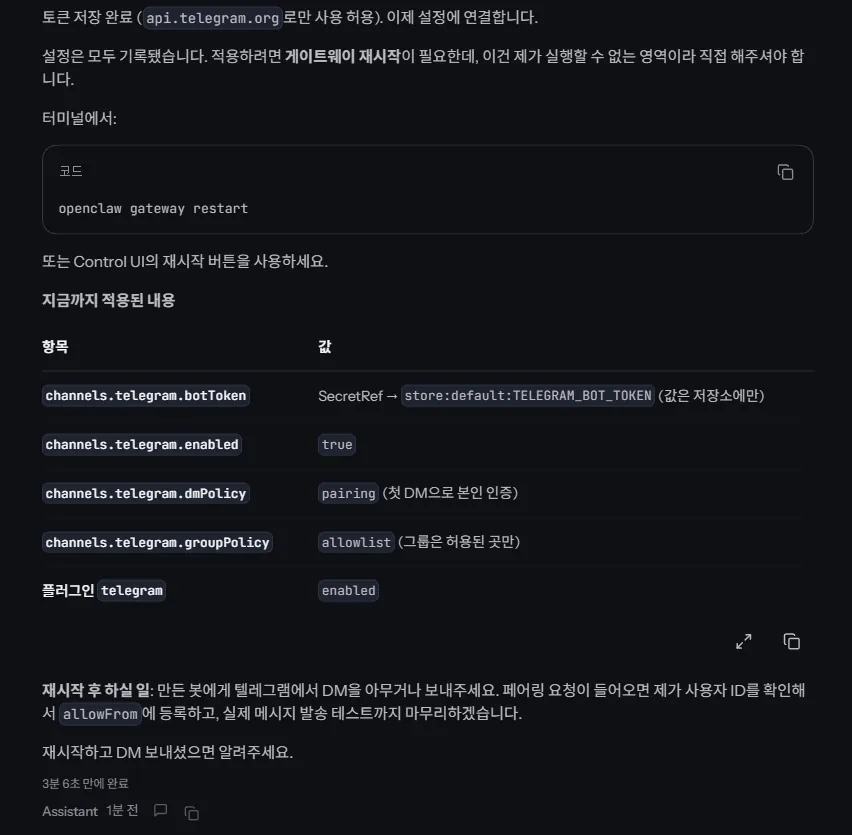
표에서 두 줄이 중요합니다.
dmPolicy 가 pairing 입니다. 첫 대화를 건 사람이 본인인지 확인한다는 뜻이에요. groupPolicy 는 allowlist 고요. 허락한 단체 대화방에서만 쓸 수 있습니다.
저는 이 표를 보기 전까지 「봇 주소를 아는 사람은 아무나 내 컴퓨터에 명령을 넣을 수 있는 것 아닌가」 하고 걱정했어요. 그게 아니었습니다. 뒤에서 실제로 확인합니다.
그리고 게이트웨이를 다시 켜야 반영됩니다. 설정을 건드릴 때마다 그렇습니다. 오픈클로가 직접 알려 주니 시키는 대로 하면 돼요.
게이트웨이가 떠 있는 창에서 Ctrl 과 C 를 눌러 세우고 다시 켭니다.
openclaw.cmd gateway⛔ .cmd 를 빼면 윈도우 실행 정책에 막힙니다. 지난 글에서 겪은 그 자리예요.
첫 대화가 곧 본인 확인
이제 텔레그램에서 봇을 찾습니다. 새로 만든 봇은 목록에 저절로 안 나타납니다. BotFather 가 준 주소를 누르거나 검색창에 봇 이름을 직접 넣으셔야 해요.
창이 열리면 아래에 「시작」 단추가 있습니다. 그걸 눌러야 말을 보낼 수 있습니다.
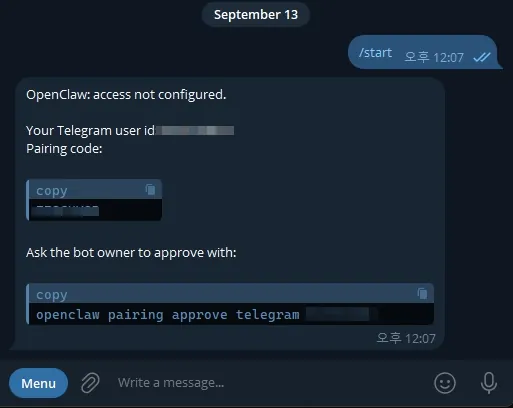
누르자마자 이렇게 답이 옵니다. 「OpenClaw: access not configured」. 접근이 설정되지 않았다는 뜻이에요.
그러면서 제 텔레그램 사용자 번호와 승인용 암호를 보여 주고, 봇 주인에게 승인을 요청하라고 안내합니다.
아까 걱정한 것에 대한 답이 여기 있습니다. 봇 주소를 알아도 그것만으로는 아무것도 못 합니다. 주인이 열어 줘야 해요.
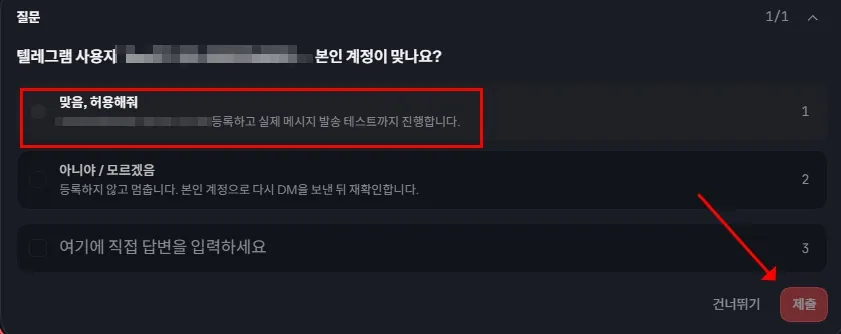
대시보드로 돌아가 「보냈어」라고 하니 번호를 확인시켜 주면서 본인 계정이 맞는지 되묻습니다. 맞다고 하면 그때 등록됩니다.
한 사람이 두 번 확인하는 구조라 좀 번거롭긴 한데, 이 컴퓨터를 실제로 만지는 프로그램이라는 걸 생각하면 이 정도가 맞다 싶었습니다.
토큰이 새면 — 가리지 말고 버린다
여기서 제가 실수를 했습니다.
화면을 찍어 두면서 토큰이 그대로 나온 것을 한 장 남겼습니다. 앞에서는 가리고 찍었는데 한 장을 놓쳤어요.
이럴 때 가리는 것으로 끝내면 안 됩니다. 이미 화면 밖으로 나간 값이라 그림만 가려도 그 값은 살아 있어요. 버리고 새로 받아야 합니다.
다행히 몇 초면 됩니다. BotFather 에 /revoke 를 보내고 봇을 고르면 끝이에요.
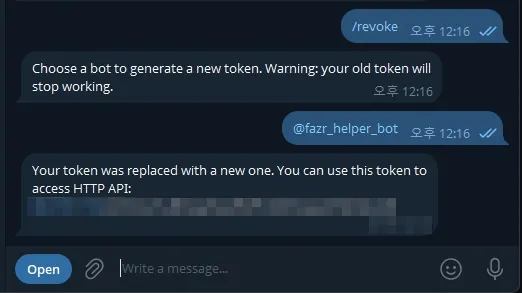
「Warning: your old token will stop working」이라고 경고가 뜨는데, 멈추는 게 목적이니 그대로 진행하면 됩니다.
새 토큰을 받으면 아까 그 마스킹 입력창에 다시 넣고 게이트웨이를 한 번 더 켜면 끝입니다. 봇도 그대로고 승인해 둔 것도 그대로예요. 비밀번호 한 줄만 바뀝니다.
혹시 지금 어딘가에 토큰을 흘리신 것 같으면 망설이지 말고 버리세요. 되돌리는 값이 이렇게 싼 경우가 흔치 않습니다.
연결된 뒤 — 먼저 말을 걸어온다
새 토큰으로 다시 켜고 나니 텔레그램에 먼저 메시지가 왔습니다.
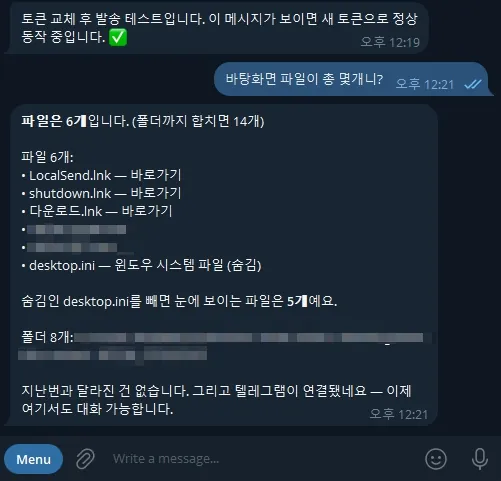
「토큰 교체 후 발송 테스트입니다. 이 메시지가 보이면 새 토큰으로 정상 동작 중입니다.」
제가 부른 게 아니라 오픈클로가 먼저 보낸 겁니다. 지난 글에서 「말을 전할 곳이 없어서 먼저 말 거는 기능이 실패 중」이라고 적었는데, 그게 이걸로 풀렸어요.
이어서 지난 글과 똑같은 질문을 해 봤습니다. 바탕화면에 파일이 몇 개냐고요.
파일 6개에 폴더 8개라고 답하면서 이렇게 덧붙입니다. 「지난번과 달라진 건 없습니다. 그리고 텔레그램이 연결됐네요.」
지난번 대화를 기억하고 있습니다. 창구만 바뀌었지 같은 상대예요.
이제 달라지는 것
연결하고 나서 뭐가 달라졌는지 정리해 보겠습니다.
브라우저를 안 열어도 됩니다. 폰에서 텔레그램만 열면 돼요. 집 컴퓨터를 밖에서 시킬 수 있습니다.
먼저 말을 걸어옵니다. 정기 점검 결과나 알림을 받을 수 있어요. 지금까지는 전할 곳이 없어서 그 기능이 놀고 있었습니다.
다만 게이트웨이는 계속 켜져 있어야 합니다. 집 컴퓨터를 끄면 답이 안 옵니다. 이건 클라우드 서비스가 아니라 내 컴퓨터에서 도는 프로그램이니까요.
메일과 일정은 아직 연결 전이라 「중요한 메일 왔는지 봐 줘」 같은 건 여전히 못 합니다. 그건 계정 권한이 걸리는 일이라 따로 다루겠습니다.
자주 묻는 질문
오픈클로에 카카오톡을 연결할 수 있나요?
없습니다. 오픈클로가 지원하는 메신저 목록에 카카오톡이 없어요. 텔레그램, 디스코드, 왓츠App, 슬랙, 라인, 시그널을 비롯해 20개가 넘는데 카톡만 빠져 있습니다. 카카오가 개인 계정용 자동 대화 창구를 열어 두지 않아서입니다. 오픈클로가 직접 추천하는 것은 텔레그램이고 설정도 가장 간단합니다.
봇 토큰을 어디에 넣어야 하나요?
대화창에 붙여넣지 마세요. 오픈클로가 따로 띄워 주는 입력창에 넣으면 암호화 저장소로 바로 들어가고 대화 기록이나 로그에는 남지 않습니다. 그 입력창에는 허용된 주소가 api.telegram.org 로 적혀 있어서, 그 값이 텔레그램 말고 다른 곳으로 나가지 않습니다.
봇 주소를 아는 사람이 제 컴퓨터를 만질 수 있나요?
아닙니다. 처음 말을 걸면 접근이 설정되지 않았다는 답이 오고, 주인이 승인해야 열립니다. 승인할 때도 대시보드가 사용자 번호를 보여주며 본인 계정이 맞는지 한 번 더 되묻습니다. 단체 대화방도 허락한 곳에서만 쓸 수 있게 되어 있습니다.
토큰이 화면에 찍혔는데 가리면 되나요?
가리는 것으로 끝내지 마시고 버리고 새로 받으세요. 이미 화면 밖으로 나간 값이라 그림만 가려도 그 값은 살아 있습니다. BotFather 에 revoke 를 보내고 봇을 고르면 새 토큰이 나옵니다. 옛 토큰은 그 자리에서 멈춰요. 봇 이름도 주소도 승인해 둔 것도 그대로 남고 비밀번호 한 줄만 바뀝니다.
집 컴퓨터를 꺼도 텔레그램으로 쓸 수 있나요?
쓸 수 없습니다. 오픈클로는 내 컴퓨터에서 도는 프로그램이라 게이트웨이가 켜져 있어야 답이 옵니다. 컴퓨터를 끄면 메시지가 대기하다가 다시 켤 때 전달됩니다. 그래서 지우는 것처럼 되돌릴 수 없는 명령은 넣어 두고 끄지 않는 편이 좋습니다.